Tres programas gratis y tu cuenta
OBS Studio
Es el programa que transmite. Manda el horizontal a Twitch.
Aitum Vertical
El complemento de OBS que arma el vertical para TikTok. Se instala con OBS cerrado.
Generador de claves de TikTok
Saca la clave de emisión de TikTok. La primera vez entras con TikTok y tocas «Save Config».
Tu cuenta de TikTok
Con acceso a LIVE desde la PC. TikTok lo da aparte del LIVE del celular.
Skalix Tool busca los tres programas y, si falta alguno, te baja el instalador del GitHub de cada proyecto a Descargas y abre la carpeta. Lo instalas tú.
Paso a paso, con OBS y Aitum
Así se arma sin ninguna app aparte. Los nombres son los de OBS en español, y en cada dibujo está resaltado lo que hay que tocar.
- 1
Instala OBS y después Aitum Vertical
Aitum se instala con OBS cerrado. Al abrir OBS aparece el dock Vertical, con su propia vista y su propio botón para transmitir.
- 2
Conecta Twitch en OBS
Elige Twitch como servicio y conecta tu cuenta o pega tu clave de emisión. Esta es la salida horizontal.
OBS → Ajustes → Emisión - 3
Elige la resolución del vertical
En el dock Vertical, el engranaje abre los ajustes de Aitum. En General eliges la resolución de lo que va a ver la gente en TikTok.
Dock Vertical → engranaje → General - 4
Saca la clave de TikTok y pégala en Aitum
En el generador empiezas el LIVE y te da el servidor y la clave. Los pegas como destino de TikTok.
Dock Vertical → engranaje → Emisión → Agregar - 5
Revisa los ajustes del vertical
TikTok es exigente con el códec y los fotogramas clave: mira las trampas de abajo antes de salir.
Dock Vertical → engranaje → Emisión → Avanzado - 6
Sal en vivo
«Iniciar transmisión» de OBS arranca Twitch y el botón del dock Vertical arranca TikTok. Si marcas «Iniciar y detener la transmisión cuando OBS inicia y detiene», arrancan juntas.
- 7
En el próximo directo, clave nueva
La clave de TikTok vence en cada directo. Antes de volver a salir, sácala de nuevo y reemplázala en Aitum.
Lo que rompe el vertical
Son las que más me costaron. Skalix Tool revisa todas en tu OBS y te dice dónde se arregla cada una.
La clave de TikTok vence
Es el paso que más se olvida: con la clave del directo anterior, TikTok no recibe nada.
TikTok solo acepta H.264
Con HEVC no entra. Y «Sin pérdidas» ignora el bitrate y manda cientos de Mbps.
Dock Vertical → engranaje → Emisión → AvanzadoUn fotograma clave cada 2 segundos
En automático manda uno cada 4 segundos o más, y la imagen se rompe al entrar al LIVE.
Avanzado → Intervalo de fotograma clave: 2El bitrate del vertical
Es el rango que recomienda la revisión de OBS de Skalix Tool. Más arriba solo te pide más subida.
Dock Vertical → engranaje → EmisiónSin lienzo adicional en Twitch
Con un lienzo adicional, Twitch arma cinco versiones del directo y una sale a 360p y 500 Kbps.
OBS → Ajustes → Emisión → Lienzo adicionalEs el doble de trabajo
Tu tarjeta codifica dos salidas a la vez y tu internet sube las dos. Antes de salir, mide qué aguanta tu PC.
Lo mismo, sin tocar nada
Cada vez que empiezas, Skalix Tool saca la clave nueva de TikTok, la escribe en Aitum, abre OBS y arranca el bot. Pruébalo: mantén apretado el botón.
- [1]✓Token encontrado · título: “Clip Farming 🚀”
- [2]✓Aitum tiene 1 destino(s): TikTok
- [3]✓El destino “TikTok” existe y es el que voy a actualizar
- [4]✓Clave nueva conseguida · LIVE de TikTok abierto
- [5]✓Clave escrita en el destino “TikTok” de Aitum
- [6]✓OBS abierto · bot de voz en marcha
Si algo falla, se detiene ahí y te dice cuál fue. Cortar también pide mantener apretado.
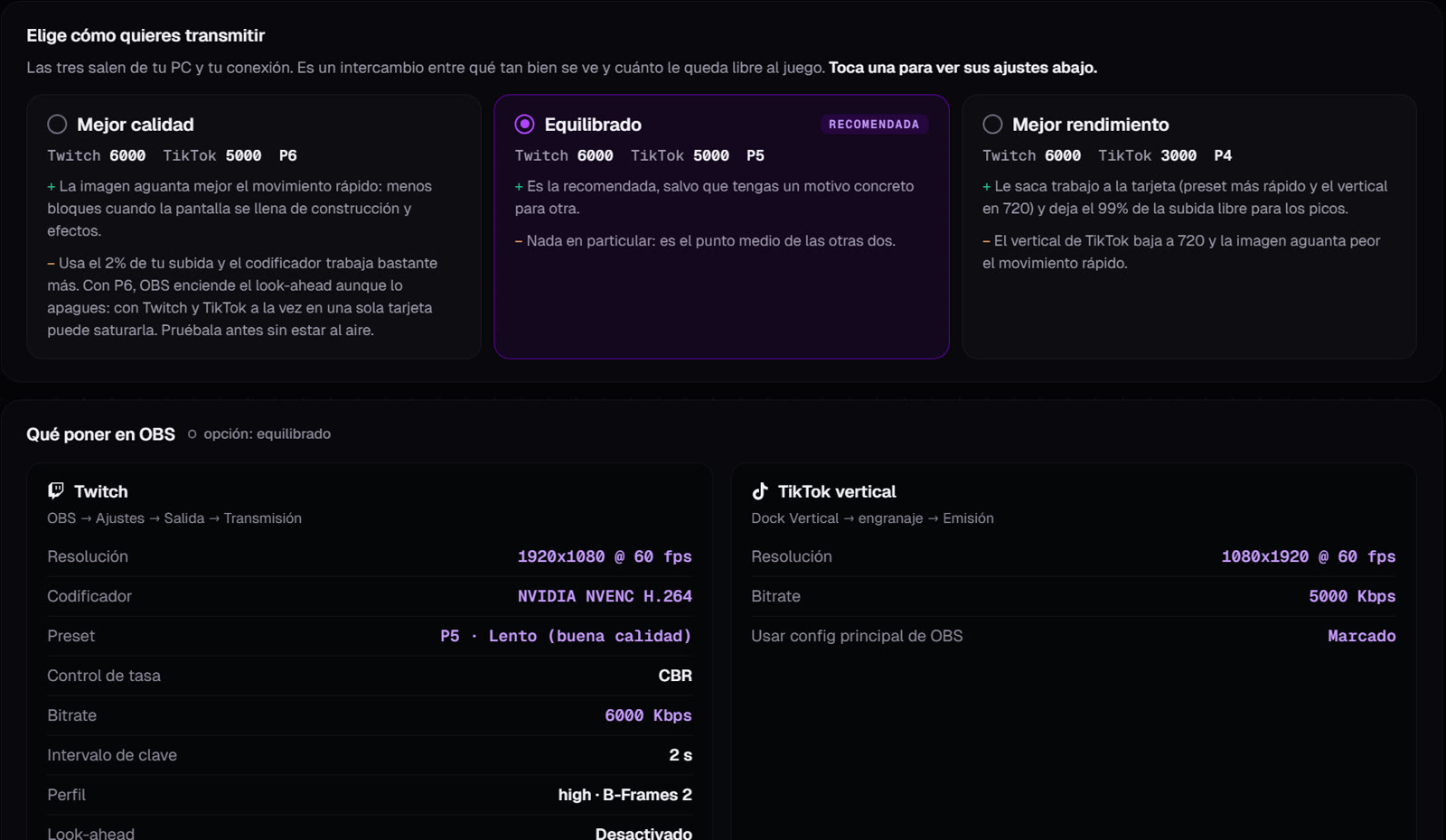
Qué poner en OBS para las dos
La app mide tu tarjeta, tu pantalla y tu subida, y te dice qué poner en cada salida, campo por campo.
Lo que está mal en tu OBS
Abre tu OBS de verdad, lo compara con lo recomendado y te marca lo que no coincide, con la ruta exacta del menú.
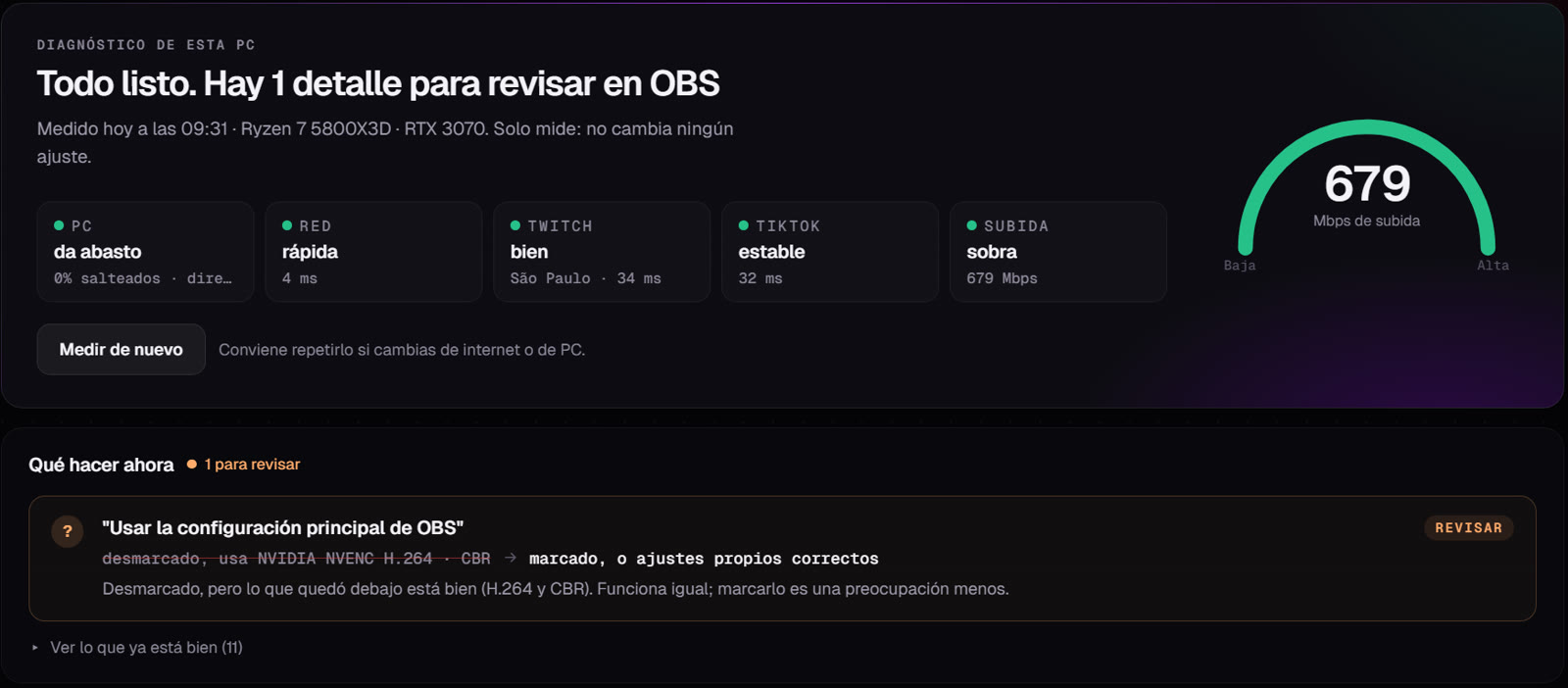
Listo para medir
Solo mide: no cambia ningún ajuste.
El detalle: el fotograma clave del vertical está en automático.
- PC—
- Red—
- Twitch—
- TikTok—
- Subida—
Todo esto es de ejemplo: una PC inventada con NVIDIA, pantalla 1080p y 24 Mbps de subida. La app mide la tuya de verdad.
Twitch
OBS → Ajustes → Salida → Transmisión- Resolución
- Codificador
- Preset
- Control de tasa
- CBR
- Bitrate
- Intervalo de clave
- 2 s
TikTok vertical
Dock Vertical → engranaje → Emisión- Resolución
- Bitrate
- Usar config principal de OBS
- Marcado
Listo para revisar
Lee la configuración de OBS y de Aitum. No cambia nada.
Revisión de ejemplo: un OBS inventado con dos cosas mal puestas. La app lee el tuyo de verdad y te dice dónde se arregla cada una.
Lo que más me preguntan del multistream
 Toca una pregunta y te responde Papoi.
¿Qué es el multistream?
Transmitir el mismo directo en más de una plataforma a la vez. Con OBS y Aitum Vertical sale en horizontal para Twitch y en vertical para TikTok, desde la misma PC.
¿Se puede hacer gratis?
Sí. OBS Studio, Aitum Vertical, el generador de claves de TikTok y Skalix Tool son gratis.
¿Necesito una PC muy potente?
Son dos codificaciones a la vez, así que depende de tu tarjeta de video y de tu velocidad de subida. El diagnóstico de Skalix Tool mide las dos y te dice qué poner en OBS para cada salida.
¿Puedo salir solo en Twitch o solo en TikTok?
Sí. Twitch se inicia con «Iniciar transmisión» de OBS y TikTok con el botón del dock Vertical de Aitum. Solo arrancan juntas si marcas la casilla «Iniciar y detener la transmisión cuando OBS inicia y detiene».
¿Por qué la clave de TikTok deja de funcionar?
Porque vence en cada directo. Hay que sacar una nueva con el generador antes de salir en vivo. Skalix Tool la saca y la escribe en Aitum sola cuando tocas el botón.
Sal en las dos en tu próximo directo
Skalix Tool también trae overlays, el chat de las dos plataformas unido y un bot que lee el chat en voz alta.
v1.9.91 · 157 MB · Windows 10 y 11 · sin cuenta ni correo